今天同事電腦遇到的問題:SKYPE、MSN皆可連線,唯有打開 IE 瀏覽器時,卻是「Internet Explorer 無法顯示網頁」
ping 網址:封包傳送正常,只好按照 XP 的訊息視窗指示,修復網路。
哈哈哈,果然是沒有用的,我還能對微軟有什麼期待呢?
只好拜一下 Google 大神。看樣子最有可能的原因是 Winsock 設定跑掉了。
打開「命令提示字元」,輸入下面這個指令:
netsh winsock reset
接下來系統就會要你重開機,重開機後,網路連線一切正常。
微軟官方有各式各樣解決
當您嘗試在 Internet Explorer 中存取網站時,收到錯誤訊息:「無法顯示網頁」
有興趣者自己去看吧!
2010年7月2日 星期五

2007年9月17日 星期一
免費空間之分享檔案下傳方法
這篇主要是給不常使用網路免費空間使用者
常在網路上下載分享檔案的使用者,可以按上一頁離開這篇文章囉
現在的E-mail免費信箱能收進來的最大附檔信件是20MB(Gmail信箱)
而一般免費信箱大多只提供10MB的信件容量
倘若我們想要傳給朋友某個有趣的檔案
在沒有架FTP站,使用MSN傳檔又太慢,以及檔案太大的前提之下,
將該檔案上傳到免費空間是一項非常便利的選擇
今天要講的不是如何將分享檔案上傳到免費空間
(有需要再寫,不過我想應該是沒有必要,哈哈)
收到朋友的檔案分享連結,滑鼠點進去後,
網頁裡卻有一堆莫名其妙的連結,到底哪一個才是給我的
在本文,以TurboUpload免費空間為例<註1>
當我們收到朋友的下載連結:http://s17.turboupload.com/f/2032704<註2>
用滑鼠點此連結後,將新網頁的捲軸往下拉,
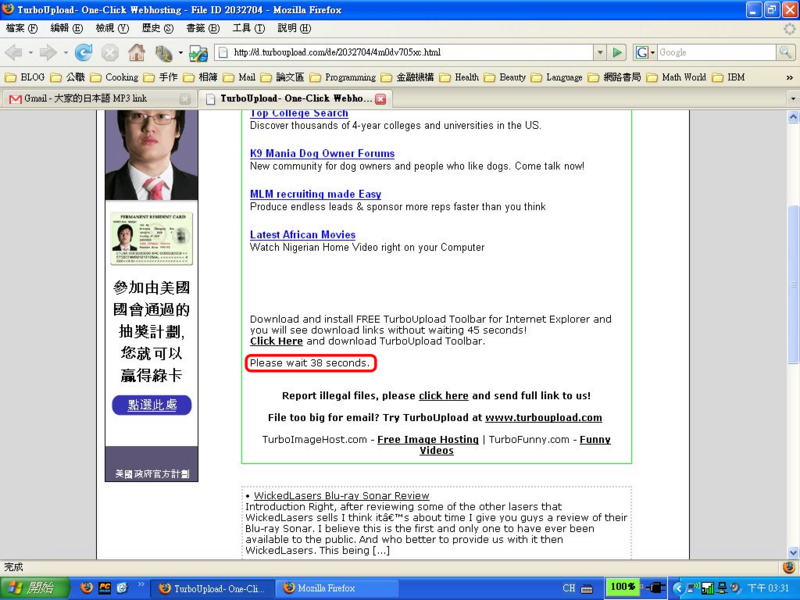
我們通常會看到秒數倒數的畫面,如下圖紅框圈起來的地方

等它讀完秒數後會出現「Download file」連結字樣,如下圖

滑鼠點紅框中的「Download file」連結,將出現新的頁面,將新頁面往下拉,顯示的畫面如下

我們會看到三個小框,最左邊那一個是網站隨機顯示的英文字,我們要把所看到的英文字(或英文字、數字夾雜),填入中間的小框(就是「here:」右手邊那一個),之後再按最右邊那一個框中的「Download Page」連結
(注意!每台電腦看到的英文字可能不是FBE,要依照電腦螢幕上所看到英文字輸入,
而不是輸入這裡圖所顯示的)
滑鼠按「Download Page」連結後,將新網頁的捲軸往下拉,出現的畫面如下

看到那個紅框圈起來的「Click here to download file」了嗎?
Yap,就是這一個連結,滑鼠點進去妳就會看到

這個令人感動的下載對話框了。
接下來選取「存入硬碟」,自行選擇看要下載到哪一個資料夾囉!
用國外免費的網路空間就是這麼麻煩啦,既然不用錢,就不要再嫌棄囉。
<註1>TurboUpload是免費網路空間,不需要註冊就可以使用唷,且檔案保存期限到該網站掛點為止,唯一的缺點就是一個檔案連結最多只能分享70MB的容量。
<註2>這個是我亂寫的連結,鼻要真的點進去嘿,不過你要亂點,那我也是沒辦法低
<註3>網路免費空間的下載多大同小異,即使畫面和上述所寫步驟有所不同,但原理是差不多的,相信聰明的你,可以舉一反三囉!
<註4>圖示太小的話,可以點圖看原圖大小唷!
常在網路上下載分享檔案的使用者,可以按上一頁離開這篇文章囉
現在的E-mail免費信箱能收進來的最大附檔信件是20MB(Gmail信箱)
而一般免費信箱大多只提供10MB的信件容量
倘若我們想要傳給朋友某個有趣的檔案
在沒有架FTP站,使用MSN傳檔又太慢,以及檔案太大的前提之下,
將該檔案上傳到免費空間是一項非常便利的選擇
今天要講的不是如何將分享檔案上傳到免費空間
(有需要再寫,不過我想應該是沒有必要,哈哈)
收到朋友的檔案分享連結,滑鼠點進去後,
網頁裡卻有一堆莫名其妙的連結,到底哪一個才是給我的
在本文,以TurboUpload免費空間為例<註1>
當我們收到朋友的下載連結:http://s17.turboupload.com/f/2032704<註2>
用滑鼠點此連結後,將新網頁的捲軸往下拉,
我們通常會看到秒數倒數的畫面,如下圖紅框圈起來的地方
等它讀完秒數後會出現「Download file」連結字樣,如下圖
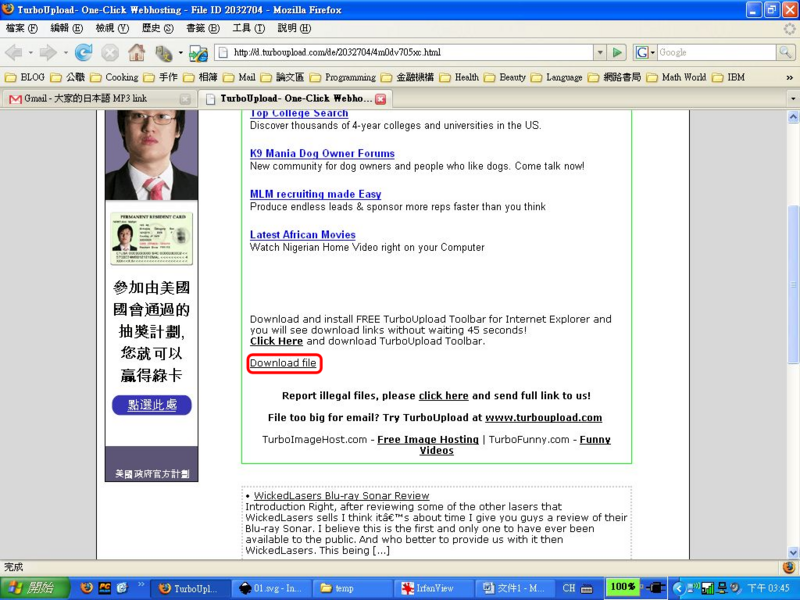
滑鼠點紅框中的「Download file」連結,將出現新的頁面,將新頁面往下拉,顯示的畫面如下
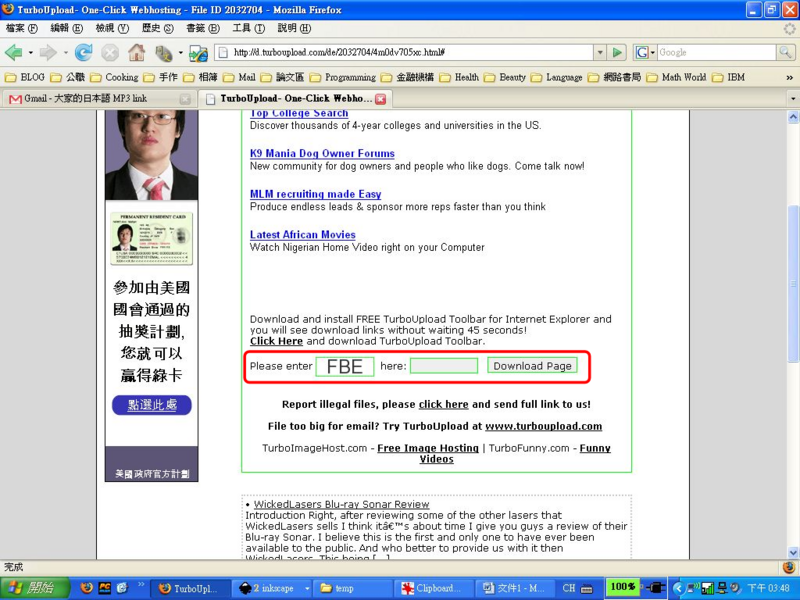
我們會看到三個小框,最左邊那一個是網站隨機顯示的英文字,我們要把所看到的英文字(或英文字、數字夾雜),填入中間的小框(就是「here:」右手邊那一個),之後再按最右邊那一個框中的「Download Page」連結
(注意!每台電腦看到的英文字可能不是FBE,要依照電腦螢幕上所看到英文字輸入,
而不是輸入這裡圖所顯示的)
滑鼠按「Download Page」連結後,將新網頁的捲軸往下拉,出現的畫面如下
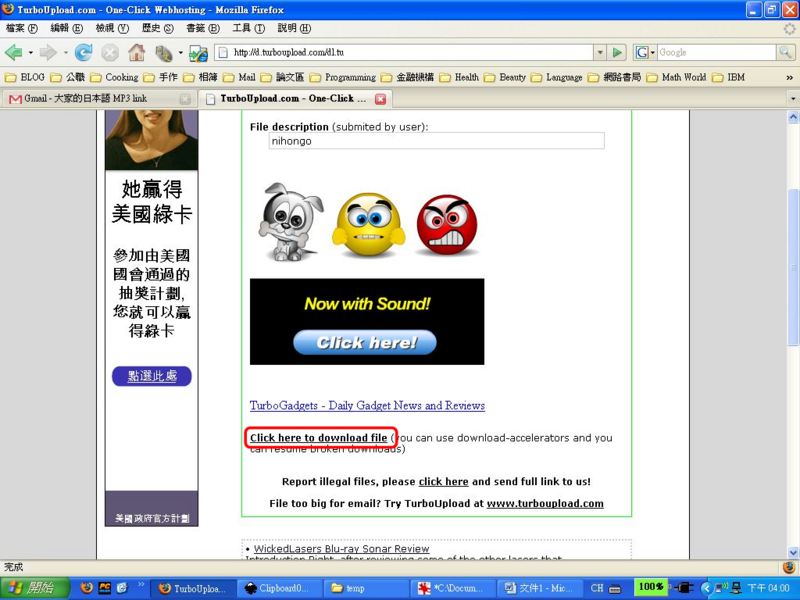
看到那個紅框圈起來的「Click here to download file」了嗎?
Yap,就是這一個連結,滑鼠點進去妳就會看到
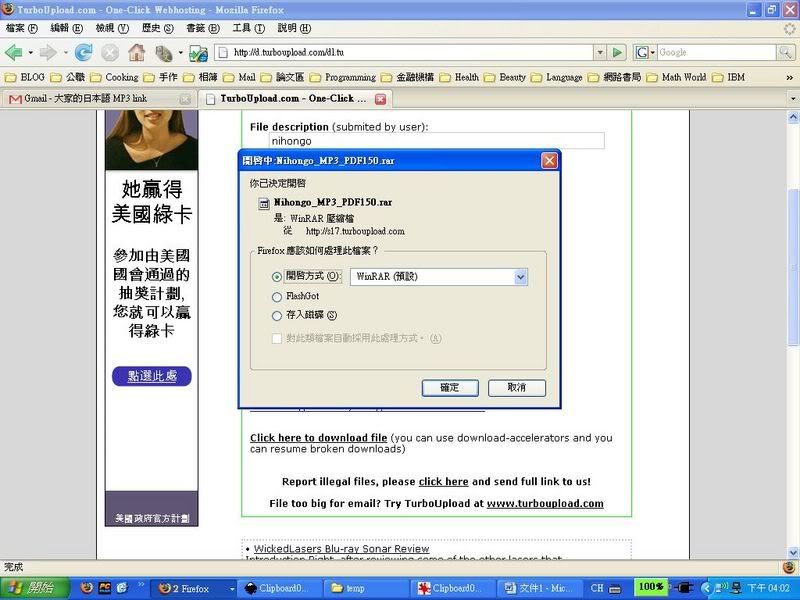
這個令人感動的下載對話框了。
接下來選取「存入硬碟」,自行選擇看要下載到哪一個資料夾囉!
用國外免費的網路空間就是這麼麻煩啦,既然不用錢,就不要再嫌棄囉。
<註1>TurboUpload是免費網路空間,不需要註冊就可以使用唷,且檔案保存期限到該網站掛點為止,唯一的缺點就是一個檔案連結最多只能分享70MB的容量。
<註2>這個是我亂寫的連結,鼻要真的點進去嘿,不過你要亂點,那我也是沒辦法低
<註3>網路免費空間的下載多大同小異,即使畫面和上述所寫步驟有所不同,但原理是差不多的,相信聰明的你,可以舉一反三囉!
<註4>圖示太小的話,可以點圖看原圖大小唷!
2006年9月28日 星期四
遺留下來的DOS產物:prn檔
家裡沒印表機真是不方便,雖說一台彩色噴墨印表機少少幾千塊就有一台,
而且現在還具有影印機的功能呢!
可是根據我使用的經驗,彩色噴墨印表機耗墨水,
噴(差點寫成『射』)出來的顏色又失真。
久了,連噴頭還會有阻塞的問題,但是又沒錢砸一台雷射印表機,
就算有錢買一台,碳粉也是不便宜的呀。
好吧,那就拿去學校(或者公司)列印好了。
興沖沖地將檔案拿到學校後,打開檔案總管,看到自己的檔案呈現出來的圖示是

 公用電腦沒有開該檔案的應用軟體!
怎麼辦?怎麼辦?要在公用電腦上灌軟體嗎?
好麻煩喔,而且還有版本一堆雜七雜八的問題。
就這樣放棄嗎?給影印店敲一筆好了。
嘿嘿,不用麻煩啦,只要一個步驟,就可以在學校印你的檔案囉。
PART I:
假設我要印丁小雨網誌的首頁,
首先,選擇工具列「檔案」→「列印」

接下來選擇與學校電腦「相同型號」的印表機,
點選「列印到檔案」前面那個小框框,勇敢地「列印」下去。

注意!自用電腦一定要安裝與學校相同型號印表機的驅動程式,
不然印出來的東西是亂碼喔!
然後會出現這個畫面

選擇要儲存的資料夾,並且取檔名,不要改副檔名喔,
(副檔名就是「.prn」這幾個字母)
將該檔複製帶到學校。(怎麼帶去學校就不用教了吧?)
PART II
到學校後,將檔案複製到公用電腦裡,
「開始」→「執行」→輸入「cmd」這個指令
(這是為了叫出「命令提示字元」)。


「命令提示字元」出現後,找到放檔案的地方,
在這裡我將檔案複製在C槽下,所以我先輸入「cd C:\」。
(若你是將檔案複製在C槽下的temp資料夾,
輸入的則是「cd C:\temp」才對,依此類推。)
記得要按「Enter」鍵輸入。
再輸入「print temp.prn」,按「Enter」鍵,完成。
將temp替換成你自己取的檔名,建議以英文檔名為佳。

看到畫面上的「C:\temp.prn 正在列印中」,大功告成!
注意事項:
在學校列印的時候,印表機只放入需要列印數量的紙張就好,
不然它會一直印一直印一直印,這樣怪丟臉的!
我到現在尚未解決這個問題,就先記著吧。
後記:
打這篇文章耗去我兩個多小時的時間,其實只要一個小時左右就可以了,
為什麼我會多花一倍的時間?
因為我誤按到IBM NB的「Backward」鍵,
頓時之前一個小時打的通通不見了,真是欲哭無淚。
可美區總算有東西了
AUTHOR: 阿君仔
DATE: 09/29/06 02:23:00 PM
哈哈,圖檔不能放那種地方啦!!
AUTHOR: 丁小雨
DATE: 09/29/06 11:11 PM
哈哈哈,好好玩喔~
今天學到很多東西呢!
我果然是認真魔人。
而且現在還具有影印機的功能呢!
可是根據我使用的經驗,彩色噴墨印表機耗墨水,
噴(差點寫成『射』)出來的顏色又失真。
久了,連噴頭還會有阻塞的問題,但是又沒錢砸一台雷射印表機,
就算有錢買一台,碳粉也是不便宜的呀。
好吧,那就拿去學校(或者公司)列印好了。
興沖沖地將檔案拿到學校後,打開檔案總管,看到自己的檔案呈現出來的圖示是
公用電腦沒有開該檔案的應用軟體!怎麼辦?怎麼辦?要在公用電腦上灌軟體嗎?
好麻煩喔,而且還有版本一堆雜七雜八的問題。
就這樣放棄嗎?給影印店敲一筆好了。
嘿嘿,不用麻煩啦,只要一個步驟,就可以在學校印你的檔案囉。
PART I:
假設我要印丁小雨網誌的首頁,
首先,選擇工具列「檔案」→「列印」
接下來選擇與學校電腦「相同型號」的印表機,
點選「列印到檔案」前面那個小框框,勇敢地「列印」下去。
注意!自用電腦一定要安裝與學校相同型號印表機的驅動程式,
不然印出來的東西是亂碼喔!
然後會出現這個畫面
選擇要儲存的資料夾,並且取檔名,不要改副檔名喔,
(副檔名就是「.prn」這幾個字母)
將該檔複製帶到學校。(怎麼帶去學校就不用教了吧?)
PART II
到學校後,將檔案複製到公用電腦裡,
「開始」→「執行」→輸入「cmd」這個指令
(這是為了叫出「命令提示字元」)。
「命令提示字元」出現後,找到放檔案的地方,
在這裡我將檔案複製在C槽下,所以我先輸入「cd C:\」。
(若你是將檔案複製在C槽下的temp資料夾,
輸入的則是「cd C:\temp」才對,依此類推。)
記得要按「Enter」鍵輸入。
再輸入「print temp.prn」,按「Enter」鍵,完成。
將temp替換成你自己取的檔名,建議以英文檔名為佳。
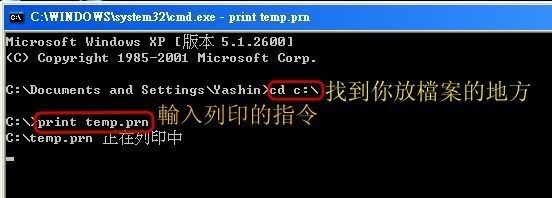
看到畫面上的「C:\temp.prn 正在列印中」,大功告成!
注意事項:
在學校列印的時候,印表機只放入需要列印數量的紙張就好,
不然它會一直印一直印一直印,這樣怪丟臉的!
我到現在尚未解決這個問題,就先記著吧。
後記:
打這篇文章耗去我兩個多小時的時間,其實只要一個小時左右就可以了,
為什麼我會多花一倍的時間?
因為我誤按到IBM NB的「Backward」鍵,
頓時之前一個小時打的通通不見了,真是欲哭無淚。
可美區總算有東西了
AUTHOR: 阿君仔
DATE: 09/29/06 02:23:00 PM
哈哈,圖檔不能放那種地方啦!!
AUTHOR: 丁小雨
DATE: 09/29/06 11:11 PM
哈哈哈,好好玩喔~
今天學到很多東西呢!
我果然是認真魔人。
訂閱:
文章 (Atom)